EFA CAMverse › Gerber Viewer

Neu Aus Gerber X/X2 + Koordinaten wird Gerber X3 (für die Bestückung) → Format-Guide · Gerber

Gerber-Dateien öffnen und ansehen – kostenlos unter Windows.

Ein Ordner voller .gbr-Dateien und Bohrdaten? EFA CAMverse öffnet den kompletten Gerber-Satz (RS-274X, X2, X3 plus Excellon) nativ – ohne Cloud-Upload – und zeigt Lagen, Stackup, Bohrungen und 3D. Und wenn die Bauteildaten fehlen, ergänzen Sie sie per Koordinatendatei.

Gerber Format-Icon
.gbr .ger .gtl / .gbl … .drl .gbrjob

Gerber – der Fertigungs-Quasistandard: ein Bild pro Lage, Bohrdaten als Excellon.

Das Format

Was ist Gerber?

Gerber ist das mit Abstand verbreitetste Austauschformat der Leiterplattenfertigung. Jede Datei beschreibt eine Lage (Kupfer, Lötstopplack, Bestückungsdruck …) als 2D-Vektorgrafik; ein typischer Datensatz besteht aus mehreren Gerber-Dateien plus separaten Excellon-Bohrdaten. Praktisch jedes EDA-Werkzeug kann Gerber exportieren, und jeder Hersteller weltweit kann es lesen.

Das Format geht auf Gerber Scientific zurück und wird heute von Ucamco gepflegt. Der Basisstandard RS-274X („Extended Gerber“) wurde mit Gerber X2 um Attribute (Lagenrolle, Polarität, Pad-Funktion) und mit Gerber X3 um Bauteildaten für die Bestückung erweitert – klassisches Gerber ohne diese Attribute bleibt aber ein reines Bildformat ohne Netze und Bauteile.

In 3 Schritten

So öffnen Sie einen Gerber-Satz

1

EFA CAMverse installieren

Kostenlos herunterladen und installieren – native Windows-Anwendung (10/11, 64-bit), als Viewer kostenlos nutzbar.

2

Gerber-Dateien öffnen

Die Lagen-Dateien öffnen – die Lagen ordnet EFA CAMverse selbst zu. Excellon-Bohrdaten werden mitgelesen, ein begleitendes Job-File (.gbrjob) wird für Lagenrollen und Lagenaufbau ausgewertet.

3

Ansehen und prüfen

Lagen einzeln schalten und spiegeln, Bohrtabellen lesen, Abstände messen – und per Klick in die 3D-Ansicht wechseln.

Die Gerber-Besonderheit · Für EMS-Dienstleister

Gerber X/X2 + Koordinaten = Gerber X3 (Bestückung).

Der EMS-Alltag: Der Kunde liefert klassische Gerber-Daten ohne Bauteilinformation – und irgendeine Pick-&-Place-Datei. EFA CAMverse führt beides zusammen und ergänzt die komplette Bauteilebene, wie man sie sonst nur von Gerber X3 kennt.

  • Koordinatendatei laden – fertig: EFA CAMverse macht aus Gerber und Koordinaten automatisch vollständige Bauteile.
  • Kein Umformatieren nötig: Sie laden die Liste, wie Ihr Kunde sie liefert.
  • Nachvollziehbar statt Blackbox: Ein Bericht zeigt nach jedem Lauf, welche Bauteile sicher zugeordnet sind. Sitzt eines falsch, setzen Sie es mit 2 Klicks im Bild an die richtige Stelle.
  • Ab jetzt wie echtes X3: Bestückungsansichten, Varianten, Stückliste und 3D stehen zur Verfügung. Die geprüften Koordinaten geben Sie als CSV oder Excel aus – für die Maschinenprogrammierung oder zurück an den Kunden.
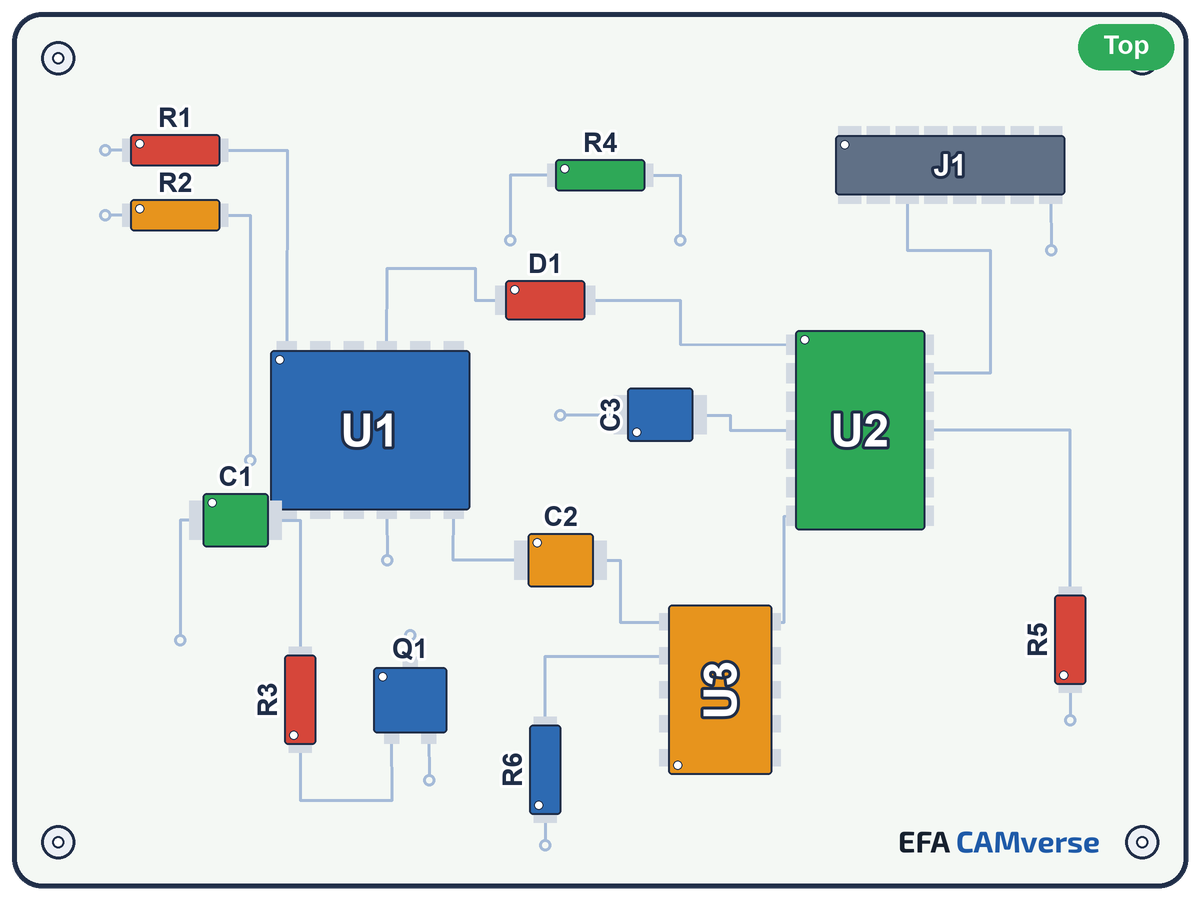
Bestückte Leiterkarte mit beschrifteten Bauteilen – Ergebnis der Erweiterung zu Gerber X3 (für die Bestückung) Gerber X3 (für die Bestückung)
Aus nackten Gerber-Lagen + Koordinatendatei: Bauteile, Referenzen, Bestückungsansichten, BoM.
Im Viewer

Das zeigt Ihnen EFA CAMverse aus dem Gerber-Satz

Lagen und Stackup

Lagen & Stackup

Alle Lagen einzeln schalten, Transparenz regeln, bei Bedarf pro Lage spiegeln – liegt ein .gbrjob bei, liest EFA CAMverse Lagenrollen und Materialaufbau daraus.

Bohrdaten

Bohrdaten (Excellon)

Excellon- und Excellon-2-Bohrdaten werden mitgelesen – Bohrtabellen zeigen Werkzeuge und Durchmesser.

X2/X3-Attribute

X2/X3-Attribute

Lagenrollen, Pad-Funktionen und – bei X3 – Bauteildaten werden aus den Attributen übernommen.

Bauteile und Stückliste

Bauteile & Stückliste

Mit Gerber X3 oder ergänzter Koordinatendatei: Bauteile mit Referenz, Wert und Gehäuse – aus X3 auch MPN und Hersteller; für Stückliste, Angebot und Bestückdruck.

Mehr dazu →
Bestückungsansicht

Bestückdruck & Varianten

Ober- und Unterseite als Bestückdruck, sobald Bauteildaten vorliegen – Bauteile der Kundenvariante per Klick ein- und ausblenden.

Mehr dazu →
3D-Ansicht

3D-Ansicht

Die Leiterkarte räumlich betrachten – mit Bauteilen als 3D-Körper, frei drehen und zoomen.

Mehr dazu →
Messen

Messen & Inspizieren

Präzise Abstands- und Geometriemessung direkt in der Lagenansicht.

Bilder ausgeben

Bilder ausgeben

Die Ansicht als PDF, PNG oder JPG ausgeben oder drucken – für Dokumentation und Abstimmung.

Offline und lokal

100 % lokal

Native Windows-Anwendung – keine Cloud, kein Upload. Ihre Fertigungsdaten bleiben auf Ihrem Rechner.

Weitergeben

Aus dem Gerber-Satz wird, was Fertigung und Prüffeld brauchen.

EFA CAMverse gibt den Gerber-Satz direkt weiter – als DXF oder als GenCAD, ohne Umweg über ein weiteres Programm.

DXF

Neu

Nutzentrennen · Konstruktion · Dokumentation

Kontur, Fräskanäle, Stege und Bohrungen für die Depanelling-Software, Bauteilumrisse und Passmarken für das CAD-Programm, alle Lagen als Zeichnung.

Bei Gerber: Kontur und Fräswege aus den Gerber-Lagen, Bohrungen aus den Excellon-Daten – getrennt nach durchkontaktiert und nicht durchkontaktiert.

Mehr zum DXF-Export →

GenCAD 1.4

In-Circuit-Test · Flying Probe · AOI · Bestückautomat

Die Grundlage für die Programmierung Ihrer Prüf- und Fertigungsanlagen – auf Wunsch nur mit den Bauteilen der Kundenvariante.

Bei Gerber: Die Bauteile kommen aus Gerber X3 oder aus einer ergänzten Koordinatendatei – Lagen, Pads und Bohrungen auch ohne.

Mehr zum GenCAD-Export →
EFA SmartSuite

Vom Gerber-Satz über Gerber X3 zur Inspektion.

Klassische Gerber-Daten (X/X2) enthalten keine Bauteile. Ergänzen Sie sie in EFA CAMverse um die Koordinatendaten – so entsteht quasi Gerber X3, und daraus erzeugt die EFA SmartSuite ein vollständig eingerichtetes EFA-Projekt.

  • 1Koordinaten ergänzen: Gerber X/X2 + Koordinatendatei = quasi Gerber X3 – mit vollständigen Bauteilen.
  • 2Projekt entsteht automatisch: Koordinaten, Stückliste und die Bestückdrucke von Ober- und Unterseite übernimmt das EFA-Projekt direkt – kein Einlesen, kein Abgleichen.
  • 3Inspektionsaufträge fertig eingerichtet: für jede Seite ein Auftrag – mit genau den Bauteilen, die dort bestückt werden.
  • 4Bild hinzufügen, Inspektion starten: Mit einem hochauflösenden Bild der Leiterplatte beginnt die automatisierte Inspektion sofort.

Voraussetzung bei Gerber X/X2: Erst mit den Bauteildaten kann die EFA SmartSuite ihre Vorteile ausspielen. Liegt bereits Gerber X3 vor, entfällt der erste Schritt. So erweitern Sie Gerber zu X3 →

Mehr zur EFA SmartSuite →

Gut zu wissen

Gerber-Versionen und Einordnung

Welche Gerber-Version habe ich?

  • RS-274X – „Extended Gerber“, der heutige Basisstandard mit eingebetteten Blenden.
  • Gerber X2 (2014) – Attribute tragen Lagenrolle, Polarität, Pad-Funktion.
  • Gerber X3 – zusätzlich Bauteildaten für die Bestückung.
  • Excellon / Excellon 2 – das begleitende Bohr- und Fräsformat.
  • RS-274D – „Standard Gerber“ mit externer Blendentabelle: veraltet; EFA CAMverse weist beim Laden darauf hin.

Gerber vs. ODB++ & IPC-2581

Klassisches Gerber ist ein reines Bildformat: Es kennt Vektoren, aber keine Netze, Bauteile oder Lagenrollen – Bohrungen liegen getrennt als Excellon. Die „intelligenten“ Formate ODB++ und IPC-2581 bündeln dagegen das komplette Produktmodell. X2/X3 schließen die Lücke teilweise über eingebettete Attribute. EFA CAMverse liest alle 3 Welten – im selben Werkzeug. Zum ODB++-Guide →

Und wenn der nächste Kunde etwas anderes liefert: EFA CAMverse öffnet daneben 8 weitere PCB/CAM-Formate – im selben Werkzeug, mit demselben Bedienkonzept.

Gerber-Daten auf dem Tisch? In 2 Minuten sehen Sie sie.

EFA CAMverse ist als Viewer kostenlos nutzbar – höherwertige Funktionen schalten Sie bei Bedarf frei. Nativ unter Windows, Ihre Daten bleiben lokal.

Mehr über EFA CAMverse
EFA CAMverse 2026 · als Viewer kostenlos · Windows 10/11 · 64-bit